
Hay dos formas de usar Claude con Excel: subir el archivo a una conversación con Claude o trabajar con Claude dentro de Excel, como complemento. En ambos casos te ayuda a limpiar datos, crear fórmulas, tablas y gráficos y sacar conclusiones en minutos, sin ser experto en hojas de cálculo.
Ahora piensa: ¿cuál es la parte más difícil de tu día? Si es preparar informes en Excel, revisar datos o pelearte con fórmulas, este artículo es para ti.
¿Quieres dominar Claude y Excel en tu trabajo?
En el Diplomado en IA para Empresas aprendes a analizar datos con Claude y Excel sin código, y a automatizar tus informes con Make y n8n.
Dos formas de usar Claude con Excel
Para analizar Excel con IA tienes dos caminos. Elegir bien te ahorra tiempo:
| Forma | Cómo funciona | Cuándo usarla |
|---|---|---|
| Subir el archivo a Claude | Adjuntas el Excel o CSV en una conversación y pides el análisis en lenguaje natural. Claude responde con resúmenes, tablas, gráficos o un archivo nuevo. | Análisis puntuales, informes para dirección o cuando no quieres tocar el archivo original. |
| Claude en Excel | Instalas el complemento y Claude aparece en un panel lateral dentro de Excel. Lee el libro abierto y puede proponer y aplicar cambios en las celdas. | Trabajo diario con libros complejos, modelos con varias pestañas y fórmulas que quieres entender o corregir. |
Cómo activar Claude en Excel paso a paso
Según la documentación oficial de Claude, el complemento se instala desde Microsoft Marketplace (AppSource):
- Abre la ficha de Claude for Microsoft 365 en Microsoft Marketplace. La misma ficha incluye Excel, PowerPoint y Word.
- Pulsa Get it now (Obtener ahora) para instalar el complemento.
- Abre Excel y activa el complemento: en Windows, desde Inicio > Complementos; en Mac, desde Herramientas > Complementos.
- Inicia sesión con tu cuenta de Claude y empieza a trabajar con tu libro.
Funciona en Excel para la web, en Excel para Windows con Microsoft 365 y en Excel para Mac (versión 16.46 o posterior). No funciona en Excel 2016 ni 2019 de licencia perpetua, ni en iPad o Android. En empresas, el administrador puede desplegarlo para todo el equipo desde el Centro de administración de Microsoft 365. Consulta la web oficial de Claude para los pasos actualizados.
8 tareas de Excel que Claude resuelve en minutos
Estas son las tareas en las que más se nota usar Claude con Excel:
Limpiar y ordenar datos
Claude detecta duplicados, unifica formatos de fechas o nombres y ordena o filtra la información para dejarla lista.
Crear y explicar fórmulas
Le describes lo que quieres calcular y te propone la fórmula. También te explica, paso a paso, cómo funciona una fórmula que ya existe.
Preparar tablas dinámicas
Te indica cómo estructurar la tabla dinámica para responder a tu pregunta. Dentro de Excel, además, puede editar tablas dinámicas existentes.
Crear gráficos
Al analizar tu archivo, te sugiere el gráfico que mejor representa los datos y puede generarlo en la conversación.
Resumir resultados para dirección
Convierte una hoja llena de cifras en un resumen de pocas líneas con las conclusiones clave.
Detectar errores y valores atípicos
Localiza errores como #REF! o #DIV/0!, explica su causa y señala las cifras que se salen de lo normal.
Comparar periodos
Compara meses, trimestres o años y te dice qué ha cambiado y en qué proporción.
Hacer previsiones sencillas
A partir de tus datos históricos, plantea escenarios o una previsión básica y te explica qué supuestos ha usado.
Prompts de Claude para Excel por área (listos para copiar)
Estos prompts de IA para Excel siguen la estructura rol, contexto, tarea y formato. Si quieres mejorarlos, repasa cómo escribir un buen prompt. Cambia lo que está entre [corchetes] por tus datos.
Finanzas
Actúa como analista financiero.
Contexto: este libro contiene [gastos / ingresos / presupuesto] de [periodo], con una fila por [concepto] y una columna por mes.
Tarea: compara el real con el presupuesto, calcula la desviación en importe y en porcentaje e identifica las 3 partidas con mayor desviación.
Formato: añade las fórmulas en columnas nuevas y escribe un resumen de 3 líneas para dirección.
Ventas
Actúa como responsable de análisis comercial.
Contexto: te adjunto las ventas de [periodo] con las columnas [fecha, cliente, producto, comercial, importe].
Tarea: calcula las ventas por comercial y por producto, compara con [periodo anterior] y detecta los clientes que han dejado de comprar.
Formato: tabla resumen, un gráfico de barras por comercial y 3 conclusiones accionables.
Recursos Humanos
Actúa como analista de recursos humanos.
Contexto: este archivo contiene [ausencias / horas de formación / rotación] por departamento en [periodo]. No incluye datos personales sensibles.
Tarea: calcula los indicadores por departamento y señala los que se alejan de la media.
Formato: tabla por departamento con el indicador, la media y la diferencia, y un párrafo de conclusiones.
Operaciones
Actúa como responsable de operaciones.
Contexto: te paso el registro de [pedidos / incidencias / inventario] de [periodo] con las columnas [columnas].
Tarea: elimina duplicados, calcula los tiempos medios por [tipo / proveedor] y detecta los valores atípicos.
Formato: hoja nueva con los datos limpios, una tabla resumen y una lista de los casos atípicos.
Buenas prácticas al usar IA con hojas de cálculo
Usar inteligencia artificial para hojas de cálculo ahorra horas, siempre que sigas unas reglas básicas:
- Revisa siempre los cálculos. La IA puede equivocarse. La última palabra es tuya, sobre todo en informes para clientes o dirección.
- Pide fórmulas, no valores fijos. Así puedes comprobar cada resultado y el libro se actualiza solo si cambian los datos.
- Trabaja sobre una copia del archivo. Sobre todo cuando pidas cambios amplios o uses archivos que vienen de fuera.
- No compartas datos sensibles sin autorización. Consulta antes qué información de clientes, empleados o finanzas se puede usar.
- Guarda los prompts que funcionan. Crea una biblioteca para el equipo y conviértelos en skills cuando se repitan.
De Excel a la automatización: el siguiente paso
Si cada semana preparas el mismo informe con los mismos pasos, ya no hablamos solo de análisis de datos sin fórmulas, sino de un proceso que se puede automatizar. Con Make o n8n, el archivo llega, Claude lo analiza y el resumen se envía por correo al responsable, sin que tengas que abrir Excel.
Es justo lo que se trabaja en nuestro programa de IA aplicada con Claude, Make y n8n. Y si quieres ver todo lo que Claude puede hacer más allá de las hojas de cálculo, consulta nuestra guía de Claude para empresas.
Preguntas frecuentes sobre Claude y Excel
¿Necesito saber fórmulas de Excel para usar Claude?
No. Le explicas lo que quieres en lenguaje natural y Claude propone la fórmula y te la explica. Es una buena forma de aprender mientras trabajas.
¿Claude puede crear gráficos y tablas dinámicas?
Sí. Al analizar un archivo en una conversación puede generar gráficos a partir de tus datos. Dentro de Excel, puede ordenar, filtrar, editar tablas dinámicas y aplicar formato condicional. Consulta la web oficial para ver las funciones disponibles en cada momento.
¿Funciona también con Google Sheets?
Claude en Excel es un complemento de Microsoft Excel. Con Google Sheets, puedes descargar la hoja en formato Excel o CSV y subirla a una conversación con Claude. Revisa la web oficial de Claude para conocer otras integraciones con Google Workspace.
¿Claude o ChatGPT para analizar Excel?
Los dos analizan hojas de cálculo. La diferencia está en cómo se integra cada uno con tu forma de trabajar, y lo explicamos en nuestra comparativa entre Claude y ChatGPT. Si quieres aprender a hacerlo con método, un curso de Claude para empresas es el camino más corto.
¿Cuál es la parte más difícil de tu día?
Esa será tu proyecto final, y saldrás con ella resuelta con IA: una automatización con Make o n8n, un agente de IA o un conjunto de skills con Claude.
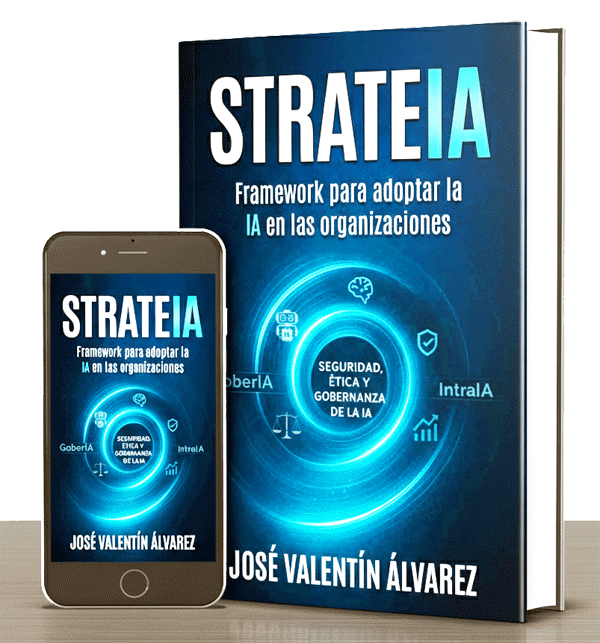
Autor: José Valentín Álvarez, Ph.D., director de ITMadrid Digital School, autor de StrateIA y formador en Claude e inteligencia artificial aplicada a la empresa. Más de 20.000 profesionales formados.